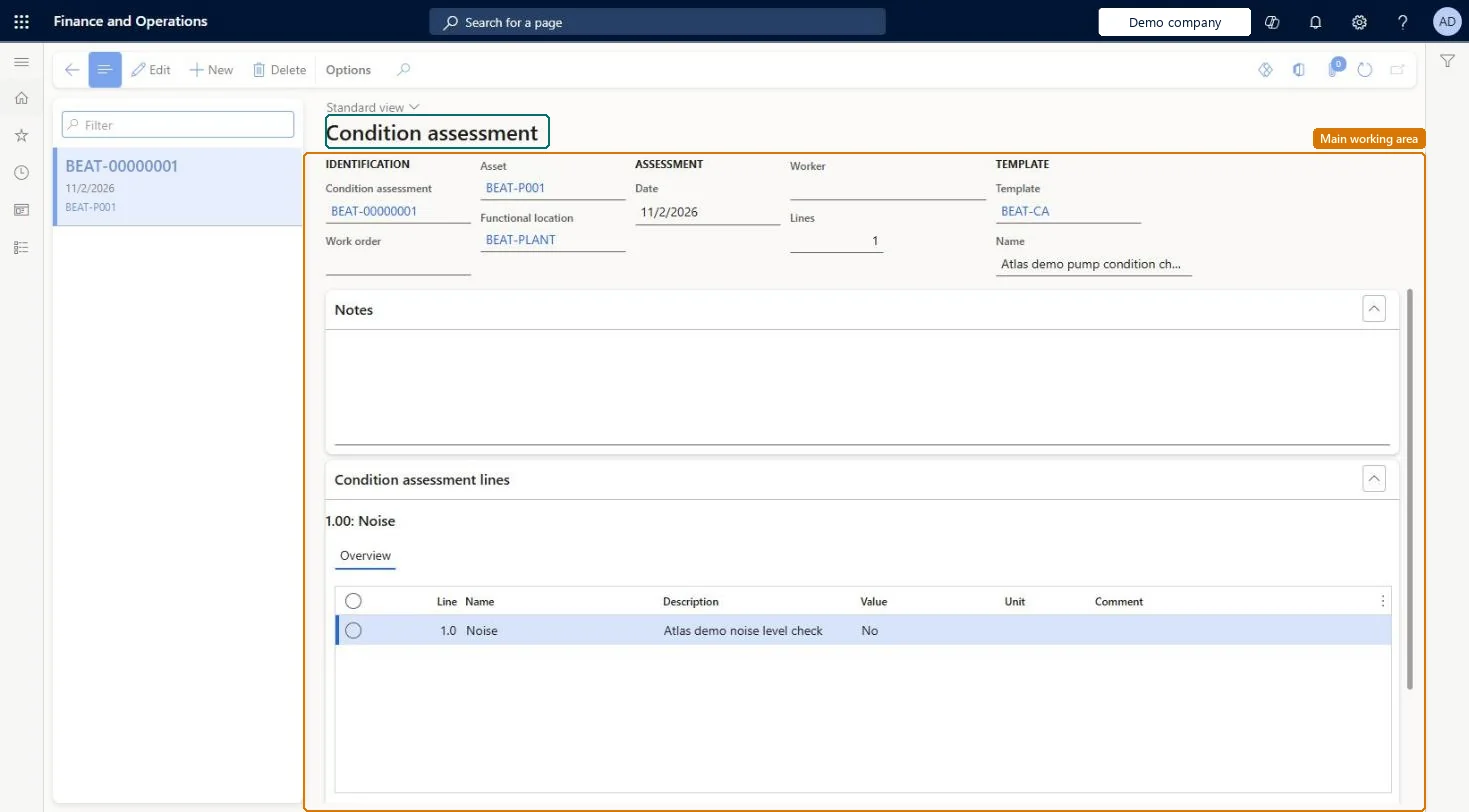
About the examples: Examples and screenshots in this guide use BEAT, a demo company in a Dynamics 365 test environment. Use your own company's codes and values instead of copying them.
How to use it
Go to Asset management > Inquiries > Condition assessment.
Select New; the Condition assessment number and Date fill in.
Select the Asset and the Template.
Under Condition assessment lines, enter a Value for each line, and add a Comment if needed.
Add Notes if needed, then select Save.
Source: Checked in Dynamics 365
Technical architect
4Technical
Menu item
EntAssetObjectConditionChecked in Dynamics 365
Form
EntAssetObjectConditionChecked in Dynamics 365
Table
EntAssetConditionTableShown as “CONDITION ASSESSMENTS” in Record infoKey field: ConditionIdChecked in Dynamics 365
Who can open it
PrivilegesMaintain asset condition EntAssetObjectConditionMaintainView asset condition EntAssetObjectConditionViewMaintain work order data EntAssetWorkOrderDataMaintainView work order data EntAssetWorkOrderDataViewDutiesInquire into asset master EntAssetObjectMasterInquireMaintain asset master EntAssetObjectMasterMaintainMaintain work orders EntAssetWorkOrderMaintainInquire into work orders EntAssetWorkOrderView3 security rolesMaintenance clerk EntAssetMaintenanceClerkMaintenance manager EntAssetMaintenanceManagerMaintenance worker EntAssetMaintenanceWorkerChecked in Dynamics 365
Roles to set it up and use it
To set it up or change itMaintenance manager EntAssetMaintenanceManagerMaintenance clerk EntAssetMaintenanceClerkTo use itMaintenance worker EntAssetMaintenanceWorkerGive people one of these roles. On this system, 3 roles can open this page.Checked in Dynamics 365